Installation
Auf dieser Seite richten Sie Netxp Verein erstmalig ein – entweder als kostenlose Testversion oder direkt als Vollversion für Ihren Verein. Das Ergebnis ist immer eine eindeutige Vereins-ID plus Benutzername und Kennwort, mit denen Sie sich anmelden.
Zweck
Netxp Verein ist eine Software-as-a-Service-Anwendung. Sie installieren keinen großen Datenbank-Server lokal – die Vereinsdaten liegen sicher in der Netxp-Infrastruktur. Lokal benötigen Sie lediglich die Anwendung selbst, über die Sie sich mit Ihren Zugangsdaten verbinden.
Voraussetzungen
- PC mit Windows 10 oder 11 (Server-Installationen mit Remote-Server siehe Leitfaden Admin-Übergabe bzw. Remoteserver-Export).
- Internetzugang für die Anmeldung an der Netxp-Cloud.
- Administrative Rechte auf dem Rechner für die einmalige Installation.
- Eine E-Mail-Adresse, an die die Zugangsdaten geschickt werden können.
So gehen Sie vor
1. Webseite öffnen und Testversion starten
Rufen Sie www.netxp-verein.de auf und klicken Sie auf Kostenlose Testversion. Sie können Netxp Verein dort völlig kostenlos und unverbindlich ausprobieren – ideal für Neuvereine oder Bestandsvereine, die wechseln möchten.

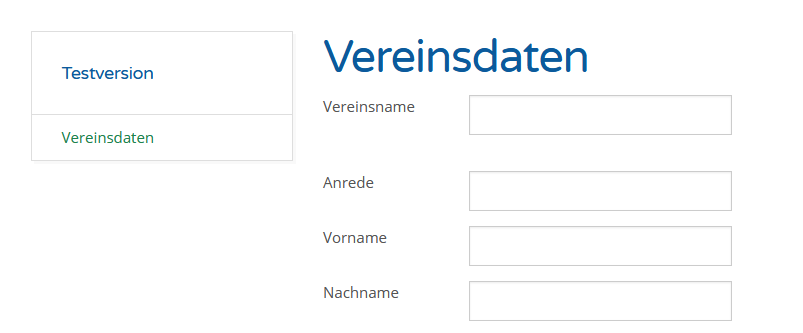
2. Vereinsdaten eingeben und Zugang anfordern
Füllen Sie das Anmeldeformular mit den allgemeinen Daten Ihres Vereins aus (Vereinsname, Anschrift, Ansprechpartner, E-Mail). Klicken Sie anschließend auf Zugang anfordern.
3. Zugangsdaten erhalten
Nach erfolgreicher Anforderung erhalten Sie direkt am Bildschirm angezeigt:
- Eine Vereins-ID (z. B.
13928) - Einen Benutzernamen für den Admin-Zugang
- Ein Kennwort
Notieren Sie sich diese Angaben gut – Sie benötigen sie bei jeder Anmeldung. Sie werden zusätzlich per E-Mail zugeschickt.
4. Netxp Verein herunterladen und installieren
Klicken Sie auf Weiter zu Schritt 3 auf der Website und laden Sie die Installationsdatei herunter. Starten Sie die Installation und folgen Sie dem Setup-Assistenten – die Standardeinstellungen sind in der Regel passend.
5. Netxp Verein starten
Nach Abschluss der Installation befindet sich die Verknüpfung Netxp Verein auf dem Desktop und im Startmenü. Mit dem Start gelangen Sie zum Anmeldebildschirm. Wie es weitergeht, lesen Sie in Erste Anmeldung.
Tipps & Hinweise
Aus der Testversion kann jederzeit eine vollwertige Lizenz werden – Ihre Daten bleiben dabei vollständig erhalten. Wenden Sie sich an den Support für die Bestellung der Lizenz.
Sie können Netxp Verein auf beliebig vielen Rechnern installieren. Solange sich die Anwender mit derselben Vereins-ID anmelden, arbeiten alle auf denselben Vereinsdaten.
Häufige Fehler
Ohne Vereins-ID können Sie sich nicht anmelden. Sollten Sie die ID verloren haben, kontaktieren Sie bitte den Support – aus Sicherheitsgründen kann die ID nur über die hinterlegten Kontaktdaten zurückgesendet werden.
Netxp Verein benötigt eine ausgehende HTTPS-Verbindung. In Unternehmens-
oder Schulnetzen kann ein restriktiver Proxy oder eine Firewall die
Verbindung blockieren. Lassen Sie die Domain *.netxp-verein.de von Ihrer
IT freischalten.