Erste Anmeldung
Auf dieser Seite melden Sie sich erstmals an Netxp Verein an und legen direkt im Anschluss weitere Benutzer für Ihren Verein an. Damit ist die Software einsatzbereit, und Sie können mit der eigentlichen Einrichtung (Sparten, Konten, Beiträge) beginnen.
Zweck
Die erste Anmeldung dient zwei Zielen:
- Zugang prüfen – Sie stellen sicher, dass Vereins-ID, Benutzername und Kennwort funktionieren.
- Weitere Benutzer einrichten – Damit nicht alle Vorstandsmitglieder und Sparten-Verantwortlichen mit denselben Zugangsdaten arbeiten, legen Sie pro Person einen eigenen Benutzer mit passender Rolle an.
Voraussetzungen
- Abgeschlossene Installation – Netxp Verein ist auf dem PC installiert.
- Ihre Zugangsdaten liegen vor: Vereins-ID, Benutzername, Kennwort.
- Internetverbindung ist aktiv.
So gehen Sie vor
1. Netxp Verein starten
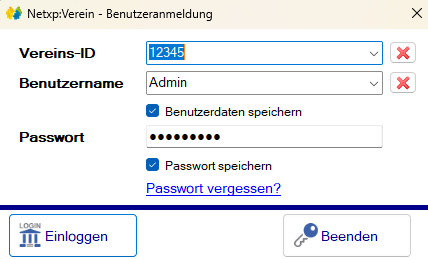
Öffnen Sie Netxp Verein über das Desktop-Symbol oder das Startmenü. Es erscheint der Anmeldebildschirm.
2. Zugangsdaten eingeben
Tragen Sie die drei Werte aus Ihrer Bestätigungs-E-Mail ein:
- Vereins-ID (z. B.
12345) - Benutzername
- Kennwort
Bestätigen Sie mit Einloggen.
3. Kennwort ändern (verpflichtend)
Beim ersten Anmelden fordert Sie Netxp Verein auf, das initiale Kennwort durch ein eigenes zu ersetzen.
Mindestens 10 Zeichen, mit Groß-/Kleinbuchstaben, Ziffern und einem Sonderzeichen. Verwenden Sie nicht denselben Code wie für andere Dienste.
4. Weitere Benutzer anlegen
Damit später jede Person mit eigenem Login arbeitet:
- Öffnen Sie Verwaltung → Benutzer (oder im Menüband Benutzer → Benutzerverwaltung).
- Klicken Sie auf Neuer Benutzer.
- Tragen Sie Vorname, Name, Anmeldename und ein initiales Kennwort ein.
- Wählen Sie eine Rolle aus (z. B. Standardbenutzer, Schatzmeister, Spartenverantwortlicher) – die Rolle bestimmt, was die Person sehen und ändern darf.
- Speichern Sie mit OK.

Wiederholen Sie Schritt 2–5 für jede weitere Person.
5. Mit dem neuen Benutzer testen
Melden Sie sich kurz mit den neuen Zugangsdaten ab (oben rechts auf Abmelden) und mit dem neu angelegten Benutzer wieder an, um die Rolle und Sichtbarkeit zu prüfen.
Tipps & Hinweise
Jede Person, die mit Netxp Verein arbeitet, sollte einen eigenen Benutzer haben. So wird in der Historie und im Ereignisprotokoll klar, wer welche Änderung vorgenommen hat – wichtig für Revisionssicherheit und für eine saubere Übergabe.
Statt jedem Benutzer einzelne Berechtigungen zuzuweisen, arbeiten Sie mit Benutzerrollen. Das ist übersichtlicher und deutlich einfacher zu warten.
Wenn Ihr Verein einen Kassenprüfer einsetzt, legen Sie diesen mit der Rolle Kassenprüfer an. Diese Rolle gewährt Lese-Zugriff auf die Buchhaltung, ohne dass Daten verändert werden können – siehe Kassenprüfer anlegen.
Häufige Fehler
Prüfen Sie zuerst, ob die Vereins-ID korrekt eingetragen ist – sie ist am häufigsten der Tippfehler-Verursacher. Achten Sie auch auf führende Nullen. Bei wiederholten Fehlversuchen wird der Zugang aus Sicherheits- gründen temporär gesperrt.
Aus Bequemlichkeit alle Benutzer mit der Rolle "Administrator" anzulegen, ist riskant. Bei einer Fehlbedienung können dann Daten unwiederbringlich verloren gehen. Vergeben Sie nur die Rechte, die wirklich nötig sind.
Geben Sie Vereins-ID + Benutzername + Kennwort niemals gemeinsam an Dritte oder per unverschlüsselter E-Mail weiter. Wer alle drei Werte besitzt, hat vollen Zugriff auf Ihren Vereinsbestand.