Reiter Familien
Im Reiter Familien bilden Sie Familien im Verein ab — für Familienbeiträge, Sammelbriefe und die gemeinsame Zahlung durch ein Familienoberhaupt (z. B. Eltern zahlen für die Kinder). Pro Familienmitglied legen Sie fest, ob die Familie seine Beiträge, seine sonstigen Zahlungen oder beides übernimmt.
Zweck
- Eltern, Ehepartner und Kinder als eine Familie zusammenfassen
- Festlegen, wer Familienoberhaupt ist (zahlt für die Familie und bekommt die Post)
- Je Familienmitglied festlegen, ob die Familie seine Beiträge und/oder seine sonstigen Zahlungen übernimmt
- Beiträge mehrerer Mitglieder über die Bankverbindung und das SEPA-Mandat des Familienoberhaupts einziehen
- Familienbriefe statt mehrerer Einzelbriefe verschicken
Voraussetzungen
- Sie haben Schreibrecht auf den Tag „Tab Familien".
- Die anderen Familienmitglieder sind bereits als eigene Mitglieder im Verein erfasst — oder Sie legen sie direkt aus dem Reiter an (siehe Neues Mitglied für die Familie anlegen).
Alles, was Sie im Reiter Familien ändern, zeigt die Tabelle sofort an. Übernommen wird es aber erst, wenn Sie das Mitglied speichern. Schließen Sie das Mitglied ohne Speichern, bleibt alles beim Alten.
Die wichtigsten Begriffe
| Begriff | Bedeutung |
|---|---|
| Familienoberhaupt | Steht der Familie vor. Übernimmt die Familie Zahlungen eines Mitglieds, werden sie über das Familienoberhaupt abgerechnet — mit dessen Bankverbindung und SEPA-Mandat. Jede Familie hat genau ein Familienoberhaupt. Das Familienoberhaupt zahlt seine eigenen Beiträge i.d.R. selbst und gehört nur seiner eigenen Familie an. |
| Familienmitglied | Gehört einer oder mehreren Familien an, ohne ihnen vorzustehen. |
| Einzelmitglied | Gehört keiner Familie an und zahlt i.d.R. alles selbst. |
| Familienname | Frei wählbar. Beim Gründen schlägt das Programm „Familie Nachname" vor. |
| Beiträge | Die Mitgliedsbeiträge aus dem Reiter Beiträge. |
| Sonstige Zahlungen | Alles andere, was einem Mitglied berechnet wird — z. B. Kursgebühren, Startgelder oder Umlagen per Einzelbuchung oder Massenbuchung. |
| Selbstzahler | Ein Mitglied zahlt eine Zahlungsart selbst, weil keine Familie sie übernimmt. |
Aufbau des Reiters
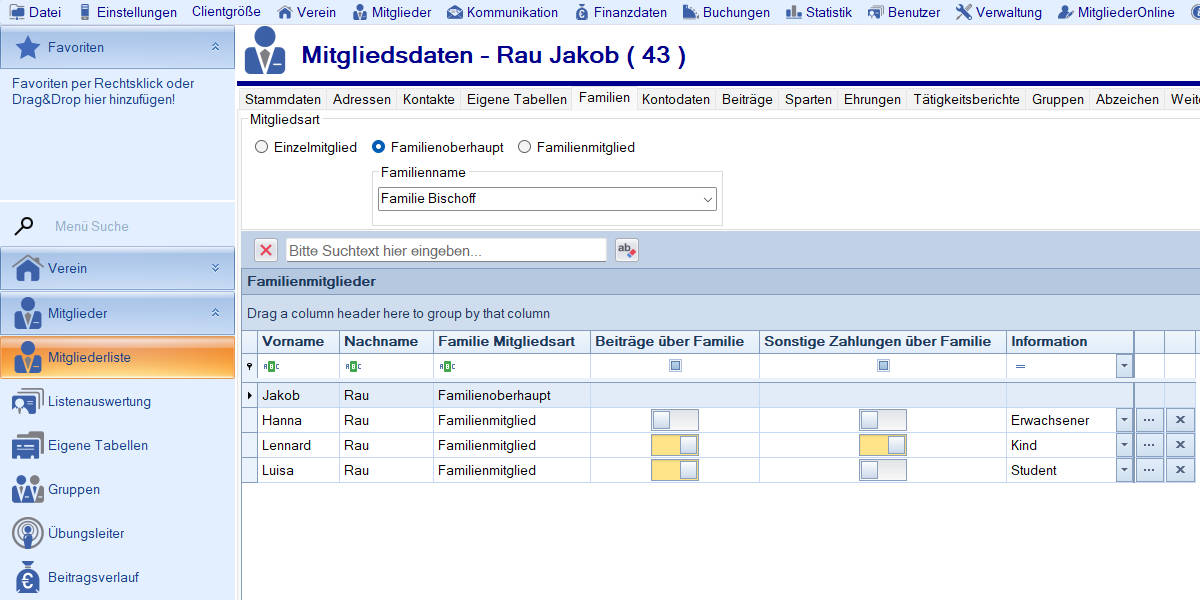
Bild: Reiter Familien mit Mitgliedsart, Familienname und der Tabelle „Familienmitglieder".
Bereich „Mitgliedsart"
Oben wählen Sie, welche Rolle das geöffnete Mitglied hat:
| Mitgliedsart | Was der Reiter zeigt |
|---|---|
| Einzelmitglied | Keine Familie. Über Familienmitglied und dann Zu Familie hinzufügen nehmen Sie das Mitglied in eine bestehende Familie auf. |
| Familienmitglied | Alle Familien, denen das Mitglied angehört — gruppiert nach Familienname, jeweils mit allen Mitgliedern dieser Familie. Schaltflächen Zu Familie hinzufügen und Familie verlassen. |
| Familienoberhaupt | Die eigene Familie mit allen Familienmitgliedern und das Feld Familienname. Schaltflächen Bestehendes Mitglied hinzufügen und Neues Mitglied hinzufügen. |
Ein Wechsel der Mitgliedsart löst je nach Ausgangslage einen Dialog aus — z. B. zum Gründen oder Übernehmen einer Familie. Die einzelnen Fälle finden Sie unter So gehen Sie vor.
Tabelle „Familienmitglieder"
| Spalte | Bedeutung |
|---|---|
| Vorname / Nachname | Name des Familienmitglieds |
| Familie Mitgliedsart | Familienoberhaupt oder Familienmitglied |
| Beiträge über Familie | Schalter: Ob diese Familie die Beiträge dieses Mitglieds übernimmt. |
| Sonstige Zahlungen über Familie | Schalter: Ob diese Familie die sonstigen Zahlungen dieses Mitglieds übernimmt. |
| Information | Optionale Angabe zur Person in dieser Familie: Kind, Jugendlicher, Student oder Erwachsener. Bleibt das Feld leer, ist nichts hinterlegt. |
| … | Zum Familienoberhaupt machen — nur in der Ansicht des Familienoberhaupts |
| x | Aus der Familie entfernen — nur in der Ansicht des Familienoberhaupts |
In der Zeile des Familienoberhaupts bleiben Schalter, Information und die beiden Schaltflächen leer — das Familienoberhaupt zahlt selbst und kann sich nicht selbst aus der Familie entfernen.
Ein Doppelklick auf eine Zeile öffnet das jeweilige Mitglied.
Wer zahlt was?
Für jedes Familienmitglied gibt es zwei voneinander unabhängige Schalter:
- Beiträge über Familie — die Beiträge laufen über das Familienoberhaupt dieser Familie.
- Sonstige Zahlungen über Familie — alle anderen Zahlungen laufen über das Familienoberhaupt dieser Familie.
Ist bei einer Zahlungsart keine Familie eingeschaltet, zahlt das Mitglied diese selbst.
Gehört ein Mitglied mehreren Familien an, kann jede Zahlungsart nur von einer Familie übernommen werden. Beiträge und sonstige Zahlungen dürfen aber von zwei verschiedenen Familien übernommen werden. Schalten Sie einen Schalter bei einer anderen Familie ein, fragt das Programm nach und schaltet ihn bei der bisherigen Familie aus.
Beispiele
| Situation | Beiträge über Familie | Sonstige Zahlungen über Familie | Wer zahlt? |
|---|---|---|---|
| Lennard, Kind in Familie Rau | an (Familie Rau) | an (Familie Rau) | Jakob Rau (Oberhaupt) zahlt Beitrag und Kursgebühren. |
| Jonas, getrennte Eltern — Mitglied in Familie Rau und Familie Schmidt | an (Familie Rau) | an (Familie Schmidt) | Den Beitrag zahlt Jakob Rau, Kursgebühren und Startgelder zahlt Anna Schmidt. |
| Luisa, Student in Familie Rau | aus | an (Familie Rau) | Seinen Beitrag zahlt Luisa selbst, Ausflüge und Startgelder übernimmt die Familie. |
| Jakob Rau, Familienoberhaupt | — | — | Zahlt immer selbst. |
Wo wirken die Schalter?
| Schalter | Wirkung |
|---|---|
| Beiträge über Familie | Beim Anlegen eines Beitrags ist als Zahler standardmäßig die Familie gewählt (siehe Reiter Beiträge). Bestehende Beiträge stellt der Dialog „Beiträge umstellen von …" beim Umlegen des Schalters auf das Familienoberhaupt um; abgerechnet wird immer der Zahler, der am Beitrag steht. Im Reiter Kontodaten zeigt der Bereich „Zahler Kontodetails" die Bankverbindung des Familienoberhaupts. |
| Sonstige Zahlungen über Familie | In der Buchungspartnerauswahl ist standardmäßig die Familie gewählt. Die Massenbuchung rechnet in der Standardeinstellung beim Familienoberhaupt ab. |
Legen Sie den Schalter Beiträge über Familie um, zeigt der Dialog „Beiträge umstellen von …", welche aktiven Beiträge dabei den Zahler wechseln. Mit Bestätigen werden sie beim Speichern umgestellt, mit Abbrechen springt der Schalter zurück. Beim Schalter Sonstige Zahlungen über Familie gibt es nichts umzustellen — er gilt für alle künftigen Buchungen. Bereits gebuchte Posten bleiben unverändert.
So gehen Sie vor
Neue Familie gründen
- Mitglied öffnen, das Familienoberhaupt werden soll.
- Reiter Familien öffnen.
- Unter Mitgliedsart auf Familienoberhaupt wechseln.
- Familienname prüfen — vorgeschlagen ist „Familie Nachname". Über die Auswahlliste ist auch die Form „Nachnames" möglich, oder Sie tragen einen eigenen Namen ein.
- Speichern — das Mitglied ist nun Oberhaupt einer neuen Familie.
Gehört das Mitglied bereits einer oder mehreren Familien an, öffnet sich stattdessen der Dialog „Familie ändern" — siehe Familienmitglied wird Familienoberhaupt.
Bestehendes Mitglied in die Familie aufnehmen
- Beim Familienoberhaupt den Reiter Familien öffnen.
- Bestehendes Mitglied hinzufügen klicken.
- Im Fenster „Mitglied wählen" ein oder mehrere Mitglieder suchen und übernehmen. Familienoberhäupter werden hier nicht angeboten.
- In der neuen Zeile die Schalter Beiträge über Familie und Sonstige Zahlungen über Familie nach Bedarf einschalten.
- Optional die Spalte Information ausfüllen.
- Speichern.
Beim Aufnehmen sind beide Schalter aus. Die Familie übernimmt erst etwas, wenn Sie den passenden Schalter einschalten und passende Beiträge vorhanden sind.
Alternativ nehmen Sie ein Mitglied von seiner eigenen Seite aus auf: Mitglied öffnen → Reiter Familien → Zu Familie hinzufügen → im Fenster „Familie wählen" die Familie auswählen.
Neues Mitglied für die Familie anlegen
- Beim Familienoberhaupt den Reiter Familien öffnen.
- Neues Mitglied hinzufügen klicken. Offene Änderungen am Familienoberhaupt werden dabei zuerst gespeichert.
- Es öffnet sich ein neues Mitglied, vorbelegt mit den Daten des Familienoberhaupts (z. B. Adresse und Kontakte). Name, Vorname, Geburtsdatum usw. ergänzen.
- Speichern — das neue Mitglied gehört nun zur Familie, Beiträge über Familie ist eingeschaltet.
- Soll die Familie auch die sonstigen Zahlungen übernehmen, schalten Sie beim Familienoberhaupt Sonstige Zahlungen über Familie ein.
Welche Daten genau übernommen werden, beschreibt die Mitgliederliste.
Mitglied aus der Familie entfernen
-
Beim Familienoberhaupt in der Zeile des Mitglieds auf x (Aus der Familie entfernen) klicken.
-
Der Dialog „Familien verlassen" öffnet sich. Wählen Sie, wer künftig zahlt:
- Zukünftiger Zahler für Familienbeiträge
- Zukünftiger Zahler für sonstige Zahlungen
Zur Wahl stehen Selbstzahler und die anderen Familien, denen das Mitglied weiter angehört.
-
Die Tabelle zeigt, welche aktiven Beiträge dabei den Zahler wechseln (Ehemaliger Zahler → Neuer Zahler).
-
Bestätigen und das Mitglied speichern.
Familie verlassen (aus Sicht des Familienmitglieds)
- Mitglied öffnen → Reiter Familien → Familie verlassen.
- Im Dialog „Familien verlassen" die Familien anhaken, die das Mitglied verlassen soll. Gehört es nur einer Familie an, ist diese bereits angehakt.
- Künftige Zahler für Familienbeiträge und sonstige Zahlungen wählen (wie oben).
- Bestätigen und Speichern.
Wechseln Sie die Mitgliedsart auf Einzelmitglied, verlässt das Mitglied alle Familien und zahlt danach alles selbst.
Familienoberhaupt wechseln
Wenn z. B. die Mutter statt des Vaters künftig für die Familie zahlt:
- Beim bisherigen Familienoberhaupt in der Zeile des neuen Oberhaupts auf die 3 Punkte … (Zum Familienoberhaupt machen) klicken. Alternativ: beim bisherigen Oberhaupt die Mitgliedsart auf Familienmitglied stellen und im Dialog unter Neues Oberhaupt wählen das neue Oberhaupt auswählen.
- Der Dialog „Familienoberhaupt ändern" zeigt im Bereich
Zahler anpassen, welche Beiträge des bisherigen Oberhaupts sich
ändern. Wählen Sie, wer künftig für das bisherige Oberhaupt
zahlt:
- Zukünftiger Zahler für Familienbeiträge
- Zukünftiger Zahler für sonstige Zahlungen
- Bestätigen und Speichern.
Das bisherige Oberhaupt bleibt als Familienmitglied in der Familie. Die Beiträge der übrigen Familienmitglieder, die über die Familie liefen, laufen danach automatisch über das neue Oberhaupt.
Künftige Lastschriften der Familie laufen über die Bankverbindung des neuen Oberhaupts. Prüfen Sie vor dem nächsten Beitragseinzug den Reiter Kontodaten des neuen Oberhaupts — sonst landet die nächste Lastschrift im Rückläufer.
Ein Familienoberhaupt gehört nur seiner eigenen Familie an. War das neue Oberhaupt zusätzlich Mitglied anderer Familien, verlässt es diese. Seine aktiven Beiträge, die bisher über eines dieser Familienoberhäupter liefen, zahlt es danach selbst.
Familienmitglied wird Familienoberhaupt
Stellen Sie bei einem Familienmitglied die Mitgliedsart auf Familienoberhaupt, öffnet sich der Dialog „Familie ändern" mit zwei Möglichkeiten:
| Auswahl | Was passiert |
|---|---|
| Neue Familie erstellen | Das Mitglied verlässt alle bisherigen Familien und gründet eine neue Familie mit dem angegebenen Namen. |
| Oberhaupt einer Familie ändern | Das Mitglied übernimmt eine seiner Familien als neues Oberhaupt und verlässt die übrigen. Im selben Dialog legen Sie fest, wer künftig für das bisherige Oberhaupt zahlt. |
Familie umbenennen
Beim Familienoberhaupt den Familiennamen ändern und speichern.
Familie auflösen
- Beim Familienoberhaupt die Mitgliedsart auf Einzelmitglied stellen.
- Der Dialog „Familie auflösen" warnt: Alle Mitglieder verlassen die Familie. Beiträge und sonstige Zahlungen, die diese Familie übernommen hat, zahlt danach jedes Mitglied selbst.
- Bestätigen und Speichern.
Eine aufgelöste Familie können Sie nicht wiederherstellen. Soll die Familie weiter bestehen, nur mit einem anderen Oberhaupt, verwenden Sie stattdessen Familienoberhaupt wechseln.
Was wird übernommen — und was nicht?
| Bereich | Automatik |
|---|---|
| Adressen | werden NICHT automatisch übernommen — jedes Familienmitglied behält die eigene Adresse |
| SEPA-Mandat | Beiträge und sonstige Zahlungen, die die Familie übernimmt, werden über das Mandat des Familienoberhaupts eingezogen — das eigene Mandat des Mitglieds bleibt gespeichert |
| IBAN auf Lastschrift | Stellen Sie beim Familienoberhaupt die Zahlungsart auf Lastschrift um, fragt das Programm, ob die Beiträge der Familienmitglieder mit angepasst werden sollen (siehe Kontodaten) |
| Beitrag | wird nicht durch die Familie verändert — jedes Familienmitglied hat seine eigenen Beiträge im Reiter Beiträge |
| Brief-Versand | Sammelbriefe an die Familie möglich (statt N Einzelbriefe an alle) |
Familienbeiträge
Die Familie legt nur fest, wer zahlt — die Höhe der Beiträge ändert sie nicht. Netxp Verein berechnet keine automatischen Familienrabatte.
Soll für Familienmitglieder ein anderer Betrag gelten, legen Sie dafür eigene Beiträge an (z. B. „Familienbeitrag Kind") und ordnen sie dem jeweiligen Familienmitglied im Reiter Beiträge zu — siehe Beiträge (Verein).
Familienbriefe (Sammelbrief)
Über die Vorlagen lassen sich Briefe so konfigurieren, dass nur das Familien-Oberhaupt den Brief bekommt, aber im Briefkopf alle Familienmitglieder auftauchen.
Sinnvoll für:
- Beitragsrechnungen für die ganze Familie auf einem Schreiben
- Jährliche Vereinsbroschüre — ein Brief je Familie statt vier
- Einladungen zu Familienveranstaltungen
Im Lettershop-Modul wird das gleiche Prinzip beim Massenversand genutzt — Sie sparen Porto und Papier.
Familie und Statistik
In der Mitgliederstatistik werden Familienmitglieder einzeln gezählt — eine Familie mit Vater, Mutter, drei Kindern = 5 Mitglieder in der Bestandsmeldung. Die Familien-Struktur ist eine Hilfsstruktur für Verwaltung und Zahlung, nicht ein eigener Bestandsbegriff.
Familien in der Mitgliederliste
In der Mitgliederliste stehen Spalten mit Familienangaben zur Verfügung, z. B. Familie Namen, Familie Mitgliedsart, Familie Name Oberhaupt und Familie Zahlt. Familie Zahlt ist angehakt, sobald eine Familie die Beiträge oder die sonstigen Zahlungen des Mitglieds übernimmt.
Häufige Fragen
Kann ein Mitglied mehreren Familien angehören? Ja, als Familienmitglied in beliebig vielen. Ein Familienoberhaupt gehört dagegen nur seiner eigenen Familie an.
Warum zahlt ein Kind die Kursgebühr selbst, obwohl es in der Familie ist? Vermutlich ist bei ihm nur Beiträge über Familie eingeschaltet. Schalten Sie zusätzlich Sonstige Zahlungen über Familie ein.
Können getrennt lebende Eltern sich die Zahlungen aufteilen? Ja. Nehmen Sie das Kind in beide Familien auf und schalten Sie Beiträge über Familie bei der einen, Sonstige Zahlungen über Familie bei der anderen Familie ein (siehe Beispiele).
Warum hat das Familienoberhaupt keine Schalter? Das Familienoberhaupt zahlt immer selbst, es sei denn man stellt einen Beitrag explizit auf eine andere Person — es gibt für seine Zahlungen nichts zu übernehmen.
Ich habe ein Mitglied aufgenommen, aber die Familie zahlt nichts. Nach dem Aufnehmen sind beide Schalter aus. Schalten Sie die passenden Schalter ein und speichern Sie.
Was passiert, wenn ich ein Familienoberhaupt löschen möchte? Beim Löschen in der Mitgliederliste weist das Programm darauf hin, dass das Mitglied Familienoberhaupt ist bzw. für andere zahlt. Übergeben Sie die Familie vorher an ein anderes Mitglied oder lösen Sie sie auf — siehe Mitglied löschen.
Tipps & Hinweise
Wenn Großeltern für die Enkel zahlen, aber keine eigene Vereinsmitgliedschaft haben, brauchen Sie trotzdem einen Eintrag in Netxp Verein. Legen Sie sie als förderndes Mitglied an (Status: Fördernd, kein Sparten-Eintrag, kein Beitrag) und machen Sie sie zum Familien-Oberhaupt.
Wenn ein Kind volljährig wird und den Beitrag selbst übernimmt, schalten Sie bei ihm nur Beiträge über Familie aus. Die Familien-Zugehörigkeit bleibt — der Sammelbrief geht weiterhin an die Eltern, die Lastschrift für den Beitrag läuft über das eigene Konto. Sonstige Zahlungen können weiter über die Familie laufen.
Bei einer Trennung den Ehepartner aus der Familie entfernen und ggf. eine eigene Familie gründen. Kinder können beiden Familien angehören; über die beiden Schalter legen Sie fest, welche Familie was bezahlt. So bleibt die Beitragshistorie sauber, und Rückläufer landen beim richtigen Zahler.
Häufige Fehler
Das Familienoberhaupt soll Familienmitglied werden, aber die Familie hat außer ihm kein Mitglied, das sie übernehmen könnte. Lösen Sie die Familie stattdessen auf, indem Sie die Mitgliedsart Einzelmitglied wählen.
Sie haben Bestehendes Mitglied hinzufügen oder Neues Mitglied hinzufügen gewählt, bevor eine Familie existiert. Stellen Sie zuerst die Mitgliedsart auf Familienoberhaupt.
Ein Familienoberhaupt braucht einen Familiennamen. Ohne Namen lässt sich das Mitglied nicht speichern.
Der Hinweis „Weitere betroffene Beiträge werden aufgrund fehlender Berechtigungen nicht aufgeführt, jedoch entsprechend mit umgestellt." bedeutet: Ihr Benutzer darf einige betroffene Beiträge nicht sehen. Sie werden trotzdem mit umgestellt.
Vorlage prüfen: Im Lettershop muss die Vorlage als „pro Familie" markiert sein, nicht „pro Mitglied". Sonst rauschen N Briefe an denselben Briefkasten.
Wenn die SEPA-Lastschrift im Familien-Konto stehen bleibt, obwohl das neue Oberhaupt eine andere IBAN hat — Mandats-Daten des neuen Oberhaupts prüfen und bei Bedarf erneuern. Siehe Kontodaten.
Verwandte Themen
- Reiter Kontodaten — SEPA-Mandat, Auf-Lastschrift-Umstellung, Zahler Kontodetails
- Reiter Beiträge — Zahler eines Beitrags
- Reiter Adressen
- Beiträge (Verein)
- Einzelbuchung — Buchungspartner und Zahler wählen
- Massenbuchung
- Lettershop
- Vorlagen für Familienbriefe
Quellen: Webinare „Mitglieder – Mitglied erfassen, ändern, anzeigen, löschen" (2015-02-27), „Mitglieder SEPA umstellen" (2014-04-15) und „Mitgliederverwaltung intensiv".